隨著手機使用時間的增長,我們安裝的應用軟件越來越多,其中不乏許多不再使用或臨時安裝的軟件。手動逐個刪除不僅費時費力,還容易遺漏。本文將詳細介紹幾種在安卓手機上批量刪除應用軟件的高效方法,幫助您快速釋放存儲空間,讓手機運行更流暢。
方法一:通過系統自帶的應用管理功能
這是最直接、最安全的方法,適用于絕大多數安卓手機。
1. 進入應用管理列表:
打開手機的 “設置” > “應用” 或 “應用管理” / “應用程序”(不同品牌手機名稱略有差異)。
2. 瀏覽與選擇:
在應用列表中,您可以看到所有已安裝的應用。部分系統(如原生Android或部分廠商的定制系統)支持多選功能。
- 如何多選: 長按一個應用圖標,進入選擇模式,然后逐個點擊其他需要刪除的應用,它們旁邊會出現勾選框。
- 查找目標: 您可以點擊右上角的菜單(通常是三個點),選擇“按大小排序”,快速找到占用空間大但不常用的應用。
3. 批量卸載:
勾選所有需要刪除的應用后,點擊底部或頂部的 “卸載” 按鈕,系統會彈出確認對話框,確認后即可批量刪除。
注意: 部分手機系統可能不提供直接的多選卸載功能。此時,您需要記錄下要刪除的應用名稱,然后快速逐個卸載,或者嘗試下面的方法。
方法二:利用桌面圖標批量操作
這是最直觀、最快的方法,尤其適合刪除近期安裝或一目了然的不常用軟件。
1. 進入編輯模式:
在手機主屏幕上,雙指在屏幕上一捏,或者長按屏幕空白處,進入桌面編輯/管理界面。
2. 選擇批量卸載:
在這個界面,通常會有一個 “卸載” 或 “移除應用” 的選項。點擊后,所有可以卸載的應用圖標上會出現“×”標記或開始抖動。
3. 批量點選:
此時,您只需像平時拖拽圖標一樣,將要刪除的應用圖標拖到屏幕上方的“卸載”區域即可。您可以連續拖拽多個應用,實現快速批量卸載。
優點: 操作直觀,無需進入設置菜單。
限制: 此方法只能卸載在桌面上創建了快捷方式的應用,且部分系統(如華為的EMUI)可能需要進入“桌面設置”才能找到此功能。
方法三:使用第三方清理與管理軟件
如果系統自帶功能不夠便捷,可以借助專業的第三方工具。
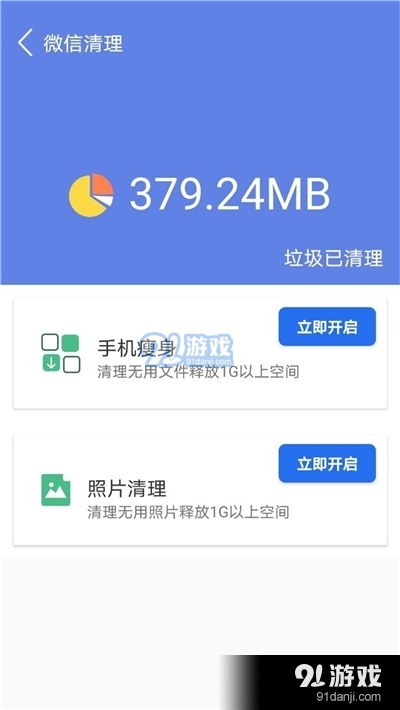
- 推薦應用: 例如 “獵豹清理大師”、“CCleaner”、“SD女傭 (SD Maid)” 等。這些應用通常有強大的應用管理模塊。
- 操作步驟:
- 安裝并打開清理軟件。
- 找到 “應用管理”、“軟件卸載” 或類似功能。
- 軟件會列出所有應用,并通常支持按名稱、大小、安裝時間排序,以及多選操作。
- 勾選需要卸載的應用,點擊“批量卸載”即可。
優點: 功能強大,常能識別出殘留文件和數據,清理更徹底。
注意: 請從官方應用商店下載知名軟件,謹慎授予不必要的權限。
方法四:通過電腦端管理軟件(適用于高級用戶)
如果您習慣使用電腦管理手機,這也是一個高效的選擇。
- 連接手機: 使用USB數據線將手機連接到電腦,并在手機上開啟“USB調試”模式(通常在“開發者選項”中)。
- 使用管理工具:
- ADB命令(最徹底): 在電腦上安裝Android SDK Platform-Tools,通過命令行使用
adb shell pm uninstall -k --user 0 <包名>命令批量卸載。這需要一定的技術知識。
- 圖形化管理軟件: 如“豌豆莢”、“手機助手”等,它們提供可視化的應用管理界面,支持多選和批量卸載。
批量刪除前的貼心建議
- 謹慎操作,避免誤刪: 在刪除前,請確認應用是否真的不再需要。對于系統核心應用、銀行類、安全類或包含重要數據的應用,請務必謹慎。不確定的應用可以先“停用”而不是直接卸載。
- 備份重要數據: 如果應用內含有重要記錄(如筆記、聊天記錄、游戲進度),請先查看應用是否支持云同步,或手動備份后再刪除。
- 清理殘留文件: 應用卸載后,有時會留下緩存或數據文件夾。可以使用上文提到的第三方清理工具,或進入手機的“文件管理”>“內部存儲”,查找并刪除以應用名或公司名命名的殘留文件夾。
###
對于大多數用戶,“方法一(系統設置多選)” 和 “方法二(桌面拖拽卸載)” 是最簡單快捷的批量刪除方式。如果您的手機系統不支持,那么選擇一款信譽良好的第三方清理工具(方法三) 是完美的補充方案。定期批量清理不用的應用,不僅能釋放寶貴的存儲空間,還能減少后臺運行和通知干擾,有效提升手機的運行速度和電池續航,讓您的數字生活更加清爽高效。